
ЭТрН в роуминге — частая тема для специалистов, которые настраивают обмен электронными транспортными накладными между разными операторами ИС ЭПД. В первой строке важно понимать: когда документ не проходит, это не всегда означает проблему только у одного участника. В статье подробно разберём, какие проверки нужно выполнить, какие типичные причины отказов встречаются и как системно искать причину ошибки.
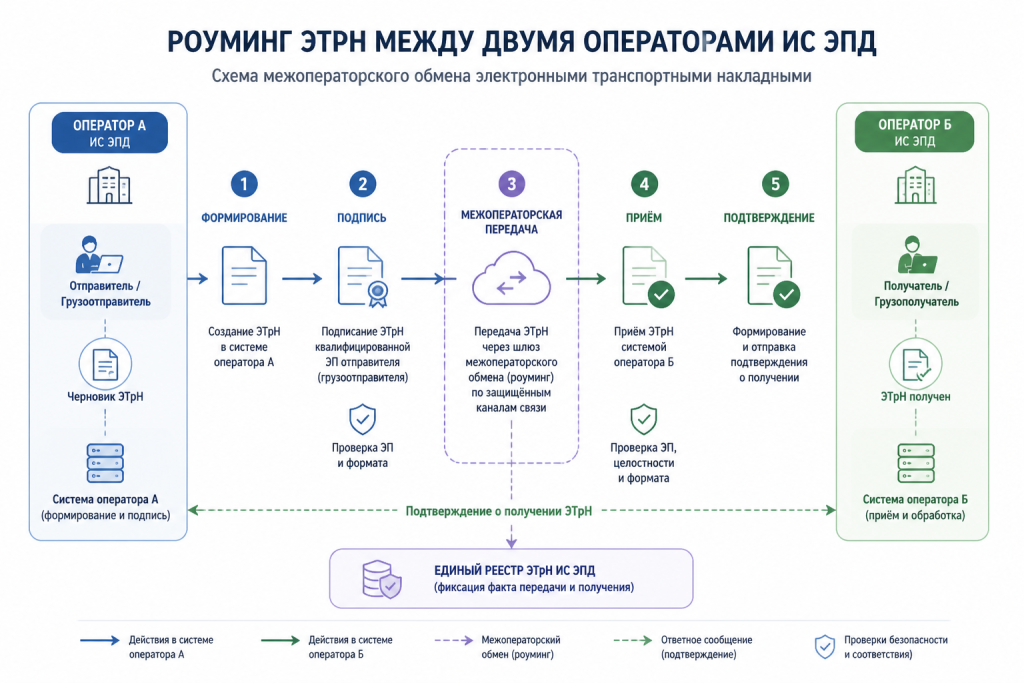
Как работает роуминг между операторами ИС ЭПД
Роуминг в контексте ИС ЭПД означает, что документ, созданный в системе одного оператора, передаётся через сетевой обмен и доставляется в систему другого оператора. Маршрут может включать несколько промежуточных этапов: отправка, межоператорская передача, приём, валидация и подтверждение доставки. На каждом этапе возникают свои проверки: формат документа, цифровая подпись, соответствие полей регламенту и состояние приёмного сервера.
Важно помнить: у каждого оператора есть свои регламенты и требования к формату ЭТрН, но общие нормы обмена предполагают совместимость. В реальности несовпадения версий формата, отличия в обязательных полях или отличающиеся правила валидации приводят к отказам. При этом проблемы могут быть как на стороне отправителя, так и на стороне получателя или на межоператорском маршруте.
Ключевые элементы процесса
- Уникальные идентификаторы документа и метаданные (кому отправлен, кто подписал).
- Цифровая подпись и сертификаты, подтверждающие подлинность отправителя.
- Сетевой обмен (endpoint оператора, протокол передачи).
- Логирование статусов: принят, отклонён, возвращён, в обработке.
Каждый из этих элементов можно и нужно проверять по отдельности при диагностике отказа.
Типичные причины, почему ЭТрН не проходит
Причин отказа при роуминге между операторами ИС ЭПД несколько. Ниже — список часто встречающихся с пояснениями и примерными признаками.
- Формат и версия документа. Разные операторы могут поддерживать разные версии спецификации ЭТрН. Признак: в логах присутствуют сообщения о несоответствии схемы XML/JSON или о неизвестных полях.
- Ошибки в метаданных. Неправильно заполненные поля отправителя/получателя, неверный код оператора или отсутствие обязательных реквизитов приводят к валидации на приёме.
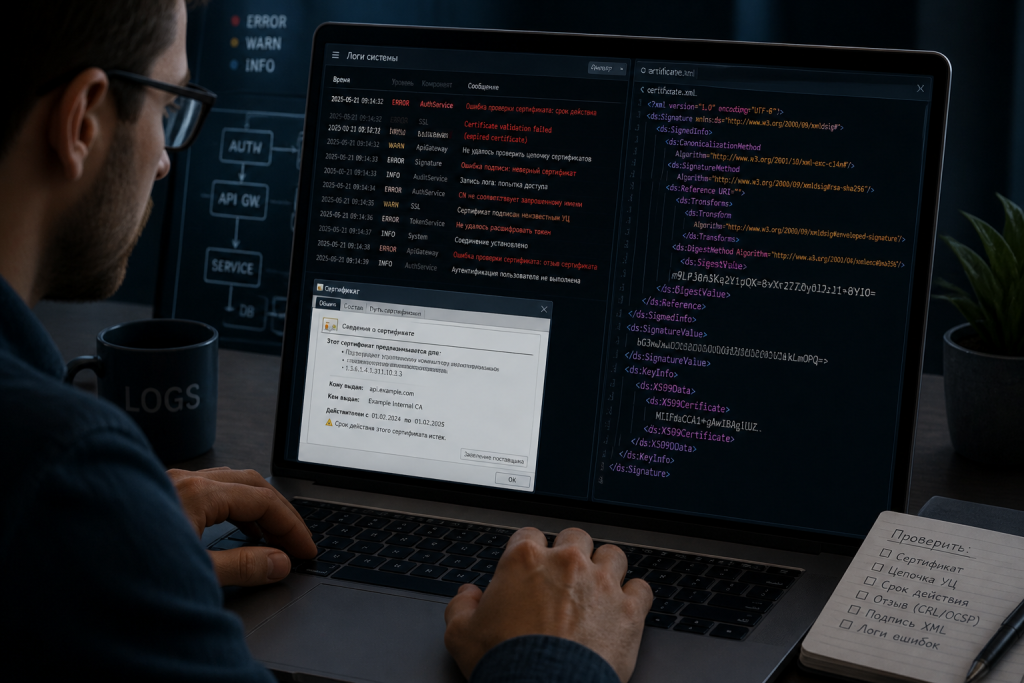
- Проблемы с цифровой подписью и сертификатами. Если подпись не проходит проверку, документ будет отклонён. Признак: сообщения о проверке подписи, о цепочке сертификатов или о недействительном сертификате.
- Сетевые и маршрутизационные ошибки. Включают неверные endpoint, таймауты, ошибки аутентификации между операторами.
- Ограничения на содержание или размер документа. Некоторые операторы накладывают лимиты на вложения или дополнительные поля.
- Тестовый/продакшн режимы. Отправка в тестовый контекст вместо рабочего окружения или наоборот даёт видимость передачи без её фактической обработки.
- Человеческие ошибки и несогласованность процессов. Неправильные настройки у клиента, устаревшие шаблоны выгрузки, некорректные сопроводительные сведения.
Каждый пункт требует своей методики проверки — ниже подробный план действий.
Пошаговая диагностика: как искать причину ошибки
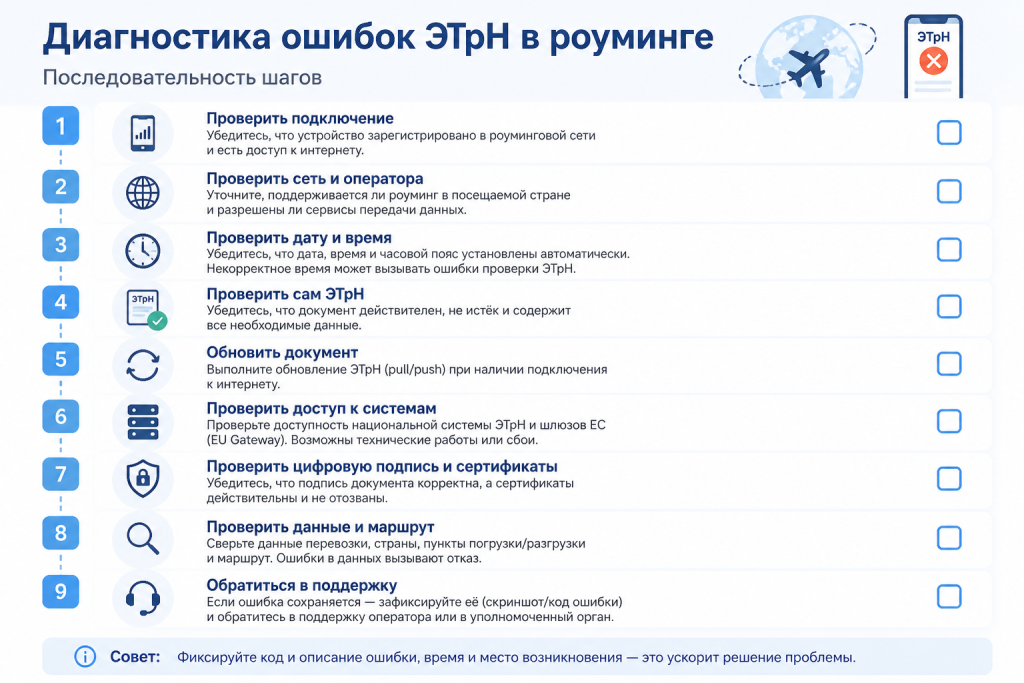
Ниже — практическая последовательность действий, которую можно применять на предприятии или передать техническому специалисту.
1) Соберите первичные данные
- Получите точное время попытки отправки и идентификатор документа.
- Сохраните все сообщения и коды ошибок, которые вернул оператор отправителя и оператор получателя.
2) Проверьте статус у оператора-отправителя
Проверьте локальные логи системы отправителя: был ли документ подготовлен корректно, сформирован ли заголовок, прошла ли локальная валидация. Если в логах есть упоминание о передаче, запишите ID транзакции межоператорского обмена.
3) Сверьте логи межоператорского обмена
Попросите у оператора расшифровку по ID транзакции: на каком этапе произошёл отказ. Часто в логах видно, что документ ушёл от одного оператора, но вернулся с кодом валидации.
4) Проверьте цифровую подпись и сертификаты
Убедитесь, что подпись сформирована корректно и соответствует требованиям принимающей стороны. Проверьте цепочку сертификатов и валидность сертификата, но помните о необходимости проверить информацию у специалиста при сомнениях.
5) Сравните схему/версию документа
Сверьте версию спецификации, по которой формируется ЭТрН, с той, которую принимает оператор. Даже одна неучтённая обязательная позиция может приводить к отказу.
6) Проверьте метаданные и обязательные поля
Особенно обратите внимание на реквизиты отправителя и получателя, коды пунктов назначения, номера ТС и т.д. Несовпадения метаданных — частая причина автоматических отклонений.
7) Тестовая отправка и минимальный пример
Если возможно, сформируйте минимальный корректный документ (с базовыми полями) и отправьте в тестовый/песочницу приёмной стороны. Это помогает локализовать проблему между контентом и транспортом.
8) Согласование с техподдержкой оператора
Пришлите собранные логи и ID транзакции, попросите операторов проверить маршрутизацию и валидацию. Часто оператор укажет точный код ошибки и короткое описание.
Примерная таблица проверки (для контроля)
| Что проверить | Где смотреть | Признак проблемы |
|---|---|---|
| Логи отправителя | Приложение/сервис отправки | Нет записи о формировании документа |
| Логи межоператорского обмена | Трек ID у оператора | Документ не дошёл/вернулся с кодом |
| Подпись и сертификат | Инструменты проверки подписи | Ошибка в цепочке сертификатов |
| Содержимое ЭТрН | XML/JSON документ | Отсутствие обязательного поля |
| Версия спецификации | Документация оператора | Несовместимость схемы |
Эта таблица можно распечатать как чек-лист для службы техподдержки.
Ошибки подписи, сертификатов и их проверка
Проблемы с подписью — одна из частых причин отказов. Проверка включает:
- Валидацию подписи по установленным алгоритмам.
- Проверку цепочки сертификатов (т.н. trust chain).
- Сверку идентификаторов владельца сертификата с данными отправителя.
Совет: используйте стандартные инструменты проверки подписи и предоставьте техподдержке оператора результаты проверки. При отсутствии опыта в работе с сертификатами стоит привлечь IT-специалиста или бухгалтера, который уже работал с ЭДО.
Практические советы при взаимодействии с оператором и подрядчиками
- Всегда собирайте и сохраняйте полную историю обмена: скриншоты, лог-файлы, ID транзакций и точное время событий.
- Если вы используете стороннюю интеграцию, требуйте от подрядчика отчётности по каждой попытке передачи.
- Проводите контрольные тесты после обновлений системы или изменения шаблонов выгрузки.
- Пропишите в договоре с оператором процедуру обмена технической информацией при сбоях (что и в какие сроки предоставляется).
Если вопрос касается бухгалтерской отчётности или влияет на сроки подачи данных, обсудите проблему с бухгалтером. Специалисты по бухгалтерскому сопровождению помогут оценить риск и временно скорректировать процессы обмена. Услуги по сопровождению можно посмотреть в разделе бухгалтерское обслуживание.
Советы для малого бизнеса: что проверить первыми
Для владельцев ИП и небольших ООО достаточно начать с простых действий:
- Сверьте, какой оператор указан в настройках выгрузки и соответствует ли он реальному партнёру.
- Попросите у оператора приёма расшифровку последней попытки передачи.
- Проверьте, не были ли изменены шаблоны выгрузки после обновления программы учёта.
Если эти шаги не помогли, имеет смысл обратиться за помощью к специалисту по ЭДО или в службу бухгалтерского сопровождения. Комбинированная работа бухгалтера и IT-интегратора часто решает проблему быстрее; ознакомьтесь с тем, что входит в пакет услуг на странице что входит в бухгалтерское обслуживание.
Как минимизировать повторные проблемы
- Настройте мониторинг и оповещения о неудачных передачах.
- Регулярно обновляйте справочники и шаблоны выгрузки.
- Проводите периодические тестовые прогонки через тестовые окружения оператора.
- Документируйте типичные и редкие случаи отказов — база ошибок ускорит поиск причин в будущем.
Эти простые меры сокращают время реакции и помогают быстрее восстановить обмен.
Когда обращаться к специалистам по восстановлению учёта или к аутсорсингу
Если из-за проблем с ЭТрН нарушается обмен документами, растёт риск ошибок в учёте или задержки в расчётах, обратитесь к профессионалам. Восстановление корректной связки между программой учёта и оператором ЭПД — типичная задача при комплексной поддержке. Ознакомиться с услугами по восстановлению можно в разделе восстановление бухгалтерского учёта. Если вопрос касается расчёта зарплаты и кадрового учёта в сочетании с обменом документов, обратите внимание на аутсорсинг расчёта зарплаты и кадры.
Заключение
Диагностика проблем с ЭТрН в роуминге — последовательная работа по сбору данных, проверке подписей, сверке формата и взаимодействию с операторами. Системный подход и аккуратное документирование попыток отправки ускоряют поиск причины и её устранение. Если самостоятельная отладка занимает слишком много времени или затрагивает отчётность, обратитесь к специалистам по бухгалтерскому сопровождению и интеграции.
Читайте также